 AudioStrada
Édition
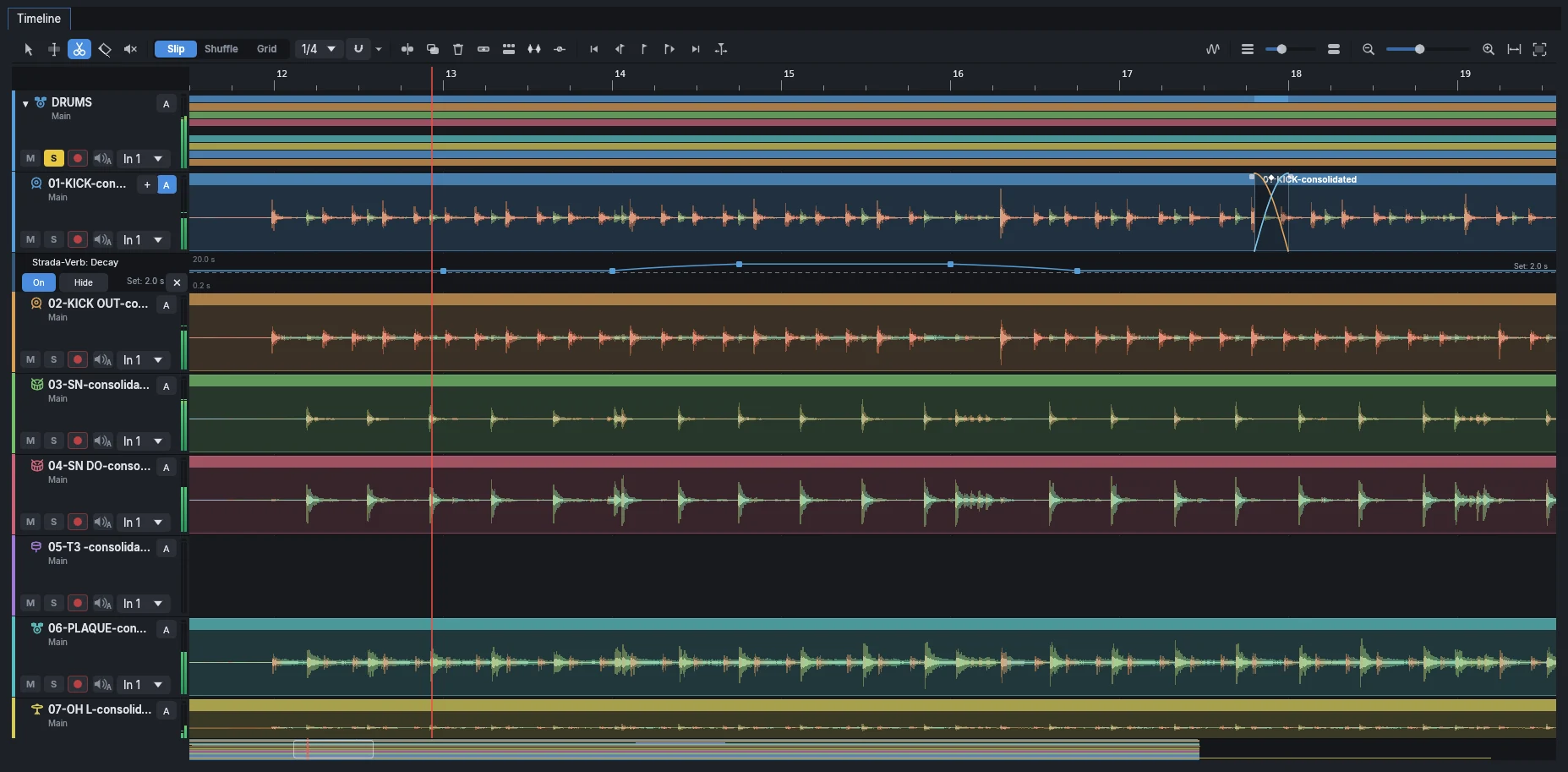
La barre d'outils
La barre au-dessus des pistes contient, de gauche à droite :
- Les outils, touches 1 à 5 : intelligent, plage, ciseaux, gomme et muet.
- Le mode d'édition (Slip, Shuffle, Grille), la valeur de grille et l'Aimant, avec le menu de ce qui attire les éditions.
- Les commandes d'édition : scinder, dupliquer, supprimer, recoller, consolider, supprimer les silences, traiter les clips. Dans une fenêtre étroite, elles se rangent sous le menu ».
- Marqueurs et navigation : aller au début, marqueur précédent, ajouter un marqueur, marqueur suivant, aller à la fin, afficher la tête de lecture.
- L'affichage, à droite : le menu de forme d'onde, la hauteur des pistes et le zoom horizontal, Zoomer sur toute la session et Zoom sur la sélection.
Chaque bouton donne son nom, ses touches et son geste au survol.
Les outils
| Outil | Touche | Effet |
|---|---|---|
| Intelligent | 1 | déplace, rogne, pose les fondus et sélectionne des plages, selon l'endroit du clip sous le pointeur (ci-dessous) |
| Plage | 2 | glisser sélectionne une plage de temps partout, à travers clips et pistes |
| Ciseaux | 3 | un clic scinde le clip à cet endroit ; Alt-clic scinde toutes les pistes |
| Gomme | 4 | un clic supprime un clip ; glisser supprime tous les clips survolés |
| Muet | 5 | un clic rend un clip muet ou le rétablit ; glisser fait de même sur tous les clips survolés |
Maintenir Ctrl+Alt donne les ciseaux le temps de l'appui. Escape revient à l'outil intelligent.
L'outil intelligent
L'effet d'un glisser dépend de l'endroit où il commence sur un clip :
| Endroit | Glisser fait |
|---|---|
| Moitié basse du corps, ou bande du nom | Déplacer (Alt : copier, aussi vers une autre piste) |
| Moitié haute du corps | Sélectionner une plage, à travers clips et pistes ; un clic y place la tête de lecture |
| Bord gauche ou droit | Rogner |
| Bord droit avec Alt | Étirer dans le temps, hauteur conservée |
| Coins hauts | Fondu d'entrée, fondu de sortie |
| Milieu de la courbe d'un fondu | Courber le fondu |
| Milieu du bord haut | Volume du clip |
| Corps avec Ctrl | Volume du clip |
| Corps avec Ctrl+Alt | Glisser l'audio dans le clip, qui reste en place |
Sur les pistes de moins de 56 pixels de haut, tout le corps déplace le clip. Shift-glisser sélectionne toujours une plage.
Pendant le glisser, une étiquette près du pointeur affiche la valeur : le déplacement en mesures et en millisecondes et la piste visée, la nouvelle longueur, la durée et la forme du fondu, le volume en dB, l'étirement en pourcentage.
Sélectionner
Un clic sélectionne un clip ; Ctrl-clic en ajoute ou en retire un ; Shift-clic sélectionne tous les clips du dernier cliqué à celui-ci, à travers les pistes entre les deux. Les rognages, fondus et volumes tracés sur un clip sélectionné s'appliquent à tous les clips sélectionnés, de la même quantité. Ctrl+A sélectionne tous les clips, Escape efface la sélection et la plage.
Un clic sur un clip le sélectionne sans déplacer la tête de lecture ; un clic dans un endroit vide la déplace.
Modes d'édition et aimant
| Mode | Touche | Comportement |
|---|---|---|
| Slip | F2 | les clips se déplacent librement |
| Shuffle | F1 | supprimer ou rogner referme le trou ; les clips suivants se rapprochent |
| Grille | F4 | déplacements, rognages et plages s'aimantent à la grille |
G active ou désactive l'aimant dans les autres modes. Ctrl+Shift+= et Ctrl+Shift+- rendent la grille plus fine ou plus large.
Le menu Aimant choisit ce qui attire les éditions : la grille, les bords des clips, les marqueurs, la tête de lecture et les transitoires. Quand une position s'aimante, une ligne fine montre ce qui l'a attirée.
Fondus et fondus enchaînés
- Fondus : glissez les coins hauts d'un clip. Tirez le milieu de la courbe vers le haut ou le bas pour la courber, Alt-clic sur la courbe fait défiler les formes, un double-clic la redresse, et le clic droit donne la liste des formes : puissance constante, linéaire, rapide, lente, en S.
- Fondus enchaînés : les clips qui se chevauchent se fondent tout seuls. Le chevauchement s'affiche en X avec une poignée : tirez son bord haut pour allonger ou raccourcir le fondu, son corps pour le faire glisser. Clic droit pour sa forme, ou pour le retirer.
- Fondus sur une plage : avec une plage sélectionnée, Ctrl+F pose les fondus d'entrée et de sortie des clips sur les bords de la plage ; sur une coupure, il crée un fondu enchaîné. Avec des clips sélectionnés et sans plage, il leur pose de courts fondus.
Plages
Une plage est une portion de temps sur une ou plusieurs pistes. Tracez-la avec l'outil plage, dans la moitié haute d'un clip avec l'outil intelligent, ou en Shift-glisser. Ensuite :
- Shift+R crée une plage sur les clips sélectionnés ; le menu Édition en crée aussi une d'après la boucle, ou sur toutes les pistes.
- Ctrl+Shift+R rogne le projet à la plage.
- Ctrl+Shift+Delete supprime le passage et rapproche la suite, sur toutes les pistes.
- Shift+Delete vide le passage et laisse le blanc.
- Shift+L boucle la sélection ; le clic droit sur la plage donne les autres commandes (insérer du silence, scinder aux bords, définir le punch).
Menu des clips
Clic droit sur un clip : renommer, scinder ici (S scinde à la tête de lecture), dupliquer (Ctrl+D), supprimer, durées et formes des fondus, pas de volume et Remettre à 0 dB, normaliser, rendre muet, boucler ces clips, étirer (de 50 % à 200 %, revenir à la vitesse d'origine, ou caler sur le tempo du projet, qui détecte le tempo du clip), transposer (par demi-tons et octaves, ou revenir à la hauteur d'origine), glisser le contenu, et Ouvrir dans le piano roll pour un clip MIDI.
L'Inspecteur (Alt+4) règle les valeurs exactes, dont le pourcentage d'étirement et la hauteur au cent près.
Effets de clip
Un clip peut avoir ses propres effets, comme les effets de prise de Reaper : une reverb sur un mot, un filtre sur un break, un EQ sur une seule prise. Le bouton FX avant le nom d'un clip les ouvre : en contour, le clip n'en a pas et un clic ouvre le navigateur d'effets ; plein, un clic ouvre son effet quand il n'en a qu'un. Dans tous les cas, le clip est sélectionné et le rack montre sa chaîne, le nom du clip en haut : on y ajoute d'autres effets avec +. Le rack montre la chaîne de tout clip à effets sélectionné seul ; sélectionnez autre chose pour revoir celle de la piste. Le menu du clip propose Ajouter des effets au clip… et Effets du clip (n)…. Les effets s'ajoutent, se réordonnent, se contournent et se règlent comme sur une piste, effets intégrés et plugins.
Le clip passe dans ses effets, puis dans sa piste, qui continue dans ses propres effets et son fader. Une reverb ou un délai continue de sonner après la fin du clip. Retirer les effets du clip les enlève tous. Scindé ou dupliqué, un clip emporte une copie de ses effets. Couper les effets d'une piste coupe aussi ceux de ses clips. L'export et le gel les entendent ; Consolider et Traiter les clips ne les appliquent pas encore.
Automatiser les effets du clip coche les paramètres à automatiser : chacun est dessiné sur le clip comme une courbe, plate à la valeur réglée au départ. Ses points et segments s'éditent comme dans une piste d'automation (glisser, Shift pour bouger finement, Alt+glisser pour courber, clic sur la courbe pour ajouter un point, double-clic pour saisir une valeur) ; ailleurs, le clip se déplace et se rogne comme d'habitude. Les courbes comptent depuis le début de l'audio du clip : elles suivent le clip quand il bouge et son audio quand il est rogné, et un clip scindé garde sa part. Elles jouent comme les pistes d'automation de sa piste, selon son mode d'automation.
Traiter les clips
Par le menu Édition, ou par un clic droit sur des clips ou une plage :
- Supprimer les silences (Ctrl+U) : une fenêtre règle le seuil, le silence le plus court et ce qui est gardé avant et après le son, ou prend des réglages tout prêts (Général, Chant, Voix parlée, Toms) ; la timeline assombrit ce qui va partir, et le bas de la fenêtre compte les parties gardées et les secondes de silence. Gardez le son, les silences, ou coupez seulement aux silences.
- Recoller (Ctrl+H) réunit en un seul les clips coupés dans le même audio quand ils sont encore à leur place.
- Consolider (Ctrl+Shift+C) rend les clips sélectionnés (ou la plage) de chaque piste en un seul nouveau fichier, avec volume, fondus, étirement et hauteur appliqués.
- Traiter les clips… (Alt+P) rend des clips à travers un effet intégré, les inverse ou les normalise, en nouveaux fichiers. La fenêtre dit ce que fait le traitement ; Valeurs par défaut remet les réglages d'un effet. Les originaux restent dans le projet ; Ctrl+Z revient en arrière.
L'éditeur audio
Double-cliquez sur un clip audio, ou Affichage › Éditeur audio du clip sélectionné, pour le retoucher dans une grande fenêtre au-dessus de la timeline ; Escape la ferme. Il est disposé comme les éditeurs de notes et d'automation, avec la même barre, les mêmes touches (F cadre le clip, F11, Contrôle+Cmd+F sur macOS, remplit la fenêtre principale) et le même zoom. Tout se passe sur la forme d'onde, à la souris : AudioStrada trouve, vous décidez.
À l'ouverture, AudioStrada écoute le clip. Les pastilles au-dessus de l'onde disent ce qu'il a trouvé et l'affichent ou le masquent : Silences, Respirations (la respiration avant chaque phrase), Sifflantes (chaque S trop aigu), Clics (bouche, câbles) et Saturations (crêtes écrêtées). Un point plein signale une retouche en service ; un clic droit sur une pastille les supprime, répare, désactive ou retire toutes d'un coup.
- Niveaux : chaque partie trouvée a une ligne de niveau en pointillés, à son propre niveau, sur une échelle qui part de 0 dB en haut. Descendez-la pour baisser la partie : toutes les parties de ce genre suivent, et l'onde suit pendant le geste ; Alt ne bouge que celle-ci. Tout en bas, la partie est supprimée. Un double-clic sur la ligne la remet.
- Silences : la ligne Seuil en pointillés, avec le niveau du clip tracé dans le temps, sépare les silences du son ; montez-la ou descendez-la pour en trouver plus ou moins. Le seuil proposé passe au-dessus de ce qui s'entend entre les phrases (le casque, la pièce). Resserrez une pause par la poignée ⟷ en bas : toutes les pauses prennent cette durée (Alt : celle-ci), l'audio qui suit avance et le clip raccourcit.
- Clics et saturations : chacun est une marque en haut de l'onde, creuse quand il est trouvé, pleine quand il est réparé ; cliquez-la. Les marques serrées forment une bulle avec leur nombre : cliquez-la pour zoomer.
- Bords : tirez le bord de n'importe quelle région pour l'ajuster.
- Vos propres parties : glissez sur l'onde pour sélectionner une partie (la boucle suit), puis tirez sa ligne de niveau, ou faites un clic droit : Amener au niveau de la voix, Normaliser à -1 dB crête, Baisser de 6 dB, Supprimer, Désélectionner. Escape ou un clic ailleurs la désélectionne, et la boucle qu'elle avait posée part avec elle ; clic droit sur la règle ou l'onde › Retirer la boucle pour une boucle posée depuis la timeline.
- Gomme (E) : glissez sur un bruit (une chaise, une toux) pour l'effacer ; cliquez une région pour l'écarter. Delete écarte la région sous le pointeur.
- Original / Retouché, dans la barre : écoutez le clip tel qu'enregistré ou avec ses retouches. Elles ne modifient jamais le fichier : chacune reste dosable et se retire, et Ctrl+Z revient en arrière.
- Écouter : appuyez sur la règle pour écouter à partir de là tant que le bouton est tenu, glissez pour suivre le pointeur.
- Dessous : choisissez une autre piste pour la dessiner dans une bande sous le clip, ses frappes marquées en travers des deux : une basse sous la grosse caisse, des chœurs sous la voix lead. Alt+glisser déplace le clip, et ses frappes s'aimantent à celles de la piste dessous. Caler déplace le clip là où les deux se calent le mieux ; Ø inverse la polarité de la piste du clip, quand les deux s'annulent.
Pistes
Double-cliquez sur le nom d'une piste pour la renommer (Enter valide, Escape annule). Un nom trop long pour l'en-tête finit par « … » et s'affiche en entier au survol.
Le menu de l'en-tête de piste contient : renommer, couleur, Piste stéréo, dupliquer, supprimer, déplacer, geler, bounce sur une nouvelle piste, exporter la piste seule, nouvelle playlist, automation.
- Piste › Ajouter une piste audio (Ctrl+Shift+T) ajoute une piste sous la sélection, Ajouter des pistes audio… (Ctrl+Shift+N) plusieurs d'un coup : autant que voulu, nommées et numérotées, ou un ensemble tout prêt (une batterie, une guitare ou une basse en DI et ampli, du chant). Les nouvelles pistes peuvent prendre les entrées l'une après l'autre et être prêtes à enregistrer.
- Ctrl+Up et Ctrl+Down sélectionnent la piste précédente ou suivante, Alt+Up et Alt+Down la déplacent.
- Avec deux pistes sélectionnées, Convertir en piste stéréo en fait une seule (« Overhead L » et « Overhead R » deviennent « Overhead »). Les noms disent la gauche et la droite, sinon la piste du haut est la gauche ; Ctrl+Z ramène les deux.
Navigation et zoom
- Zoom : + et -, ou Ctrl+molette, autour du pointeur quand il est sur les clips, sinon de la tête de lecture. F ajuste toute la session.
- Zoom sur la sélection : Z zoome sur la plage ou les clips sélectionnés ; Z à nouveau revient à la vue précédente.
- Hauteur des pistes : tirez le bord bas de l'en-tête d'une piste (un double-clic rend la hauteur par défaut), ou Alt+molette et Ctrl+Shift+Up / Ctrl+Shift+Down pour toutes les pistes. Compact, au-dessus des en-têtes de pistes, ramène toutes les pistes à leur hauteur minimale ; un second clic leur rend leur hauteur. Piste master à côté affiche ou masque la piste du master.
- Vue d'ensemble : la bande sous les pistes montre toute la chanson en miniature, la partie visible encadrée. Glissez le cadre pour défiler, ses bords pour zoomer, double-cliquez pour tout voir.
- Transitoires : Tab et Shift+Tab amènent la tête de lecture au coup suivant ou précédent des clips de la piste sélectionnée.
- Marqueurs : M ajoute un marqueur à la tête de lecture ; . et , passent d'un marqueur à l'autre. Quand la tête de lecture saute (au début, à la fin, à un marqueur), la vue la suit. Clic droit sur la règle ou sur un endroit vide d'une piste pour Ajouter un marqueur ici. Cliquez sur un marqueur, son drapeau ou son nom, pour y placer la tête de lecture ; glissez-le pour le déplacer ; double-cliquez dessus pour le renommer (Entrée garde le nom, Échap annule).
Formes d'onde
Le menu de forme d'onde de la barre d'outils choisit le dessin de l'audio :
- Échelle : linéaire, logarithmique (les détails faibles se voient) ou redressée (niveau seul, deux fois plus haute).
- Couleurs : celle de la piste, ou les couleurs spectrales (graves en rouge, médiums en vert, aigus en bleu).
- Canaux : séparés ou fusionnés ; Chaque clip aussi haut que possible remplit la hauteur de la piste.
Alt+Shift+Up / Alt+Shift+Down ou Alt+Shift+molette zoome verticalement sur la forme d'onde, Alt+Shift+0 la remet à zéro. Les crêtes qui atteignent 0 dBFS sont marquées en rouge. En zoomant assez, la forme d'onde montre chaque canal et les échantillons eux-mêmes, pour vérifier la phase entre deux pistes.
Un bus montre les clips de ses pistes en miniature, une fine bande chacune.