 AudioStrada
La fenêtre
Barre de transport
De gauche à droite :
- Transport : aller au début, lecture / pause (Space ; la lecture s'arrête d'elle-même après le dernier clip, sauf en boucle ou en enregistrement), stop, enregistrement, et Panique, qui coupe toutes les notes.
- Boucle, punch, métronome, REF (écouter une piste de référence) et le chronomètre du mode basse latence (voir Enregistrement).
- Le compteur : mesures.temps.ticks, avec le temps d'horloge en dessous.
- Tempo et signature : glissez ou tapez le tempo, choisissez la signature rythmique. TAP règle le tempo d'après vos clics : cliquez en rythme, au moins deux fois ; après deux secondes de pause, le comptage repart de zéro. Les clips MIDI gardent leurs mesures et leurs temps quand le tempo change, les clips audio leur durée.
- DSP montre la charge de calcul et les décrochages ; l'indicateur de droite montre le niveau du master et sa sonie à court terme.
Les effets résonnent après un stop : les queues de réverbération et de delay s'éteignent naturellement. Appuyez à nouveau sur stop à l'arrêt pour les couper.
Barre du haut
Les menus (Fichier, Édition, Clip, Piste, Transport, Affichage, Aide), le périphérique audio utilisé et, à droite, le bouton robot des assistants IA : gris quand ils sont désactivés, vert quand ils peuvent piloter AudioStrada. Un clic ouvre leur fenêtre (voir Assistants IA).
Panneaux
- Timeline : les pistes et leurs clips, la règle avec les marqueurs, la boucle et le punch.
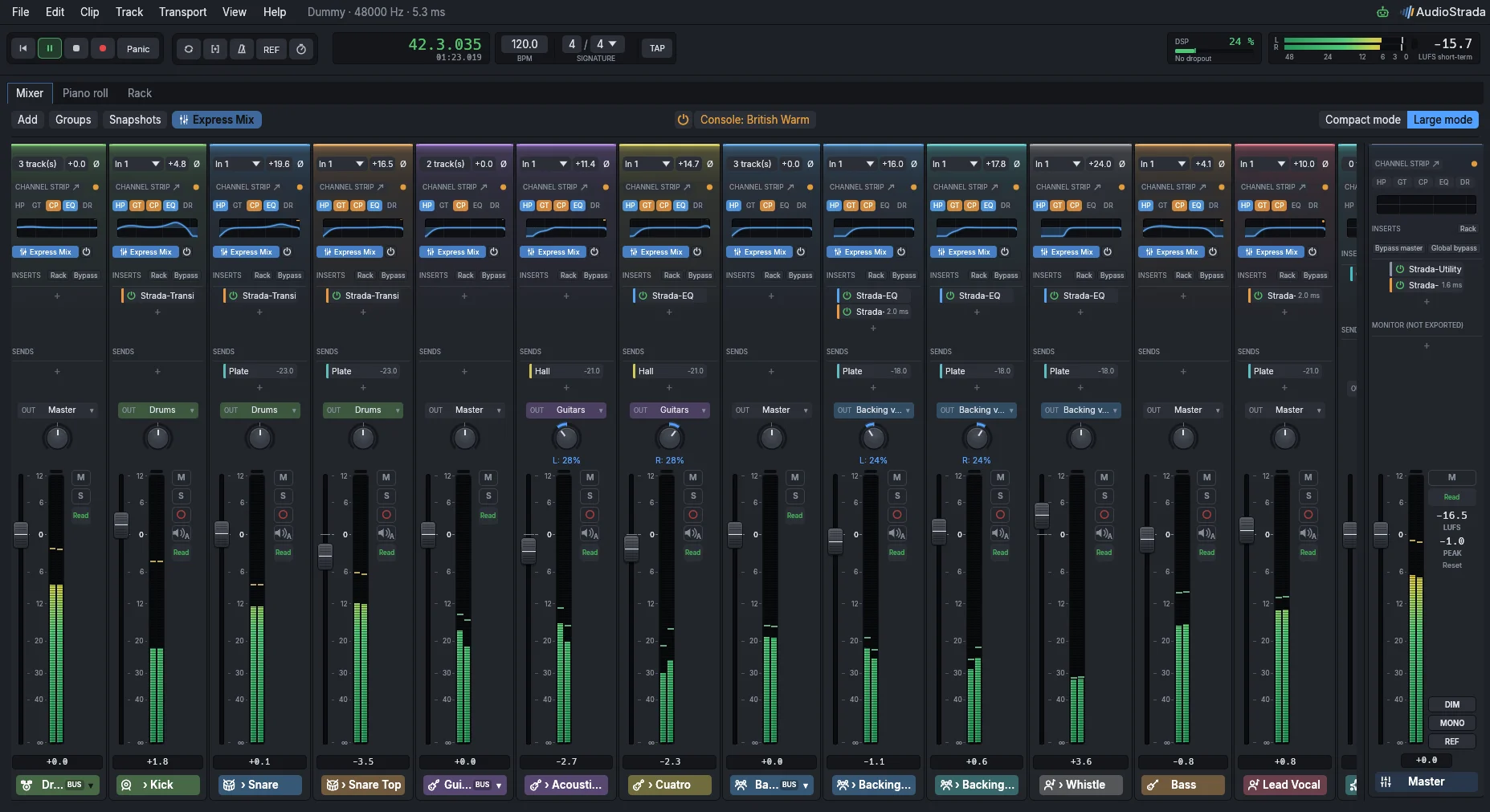
- Mixer, Piano roll et Rack en dessous, en onglets.
- Navigateur (fichiers audio), Inspecteur (détails du clip ou de la piste sélectionnés) et Marqueurs, par le menu Affichage ou Alt+3, Alt+4, Alt+5.
- Tranche de la piste : la tranche de mixage de la piste sélectionnée et celle du master, en colonne à côté de la timeline comme dans Logic Pro (Affichage › Afficher la tranche de la piste). Tirez son bord pour l'élargir.
Glissez un onglet pour réorganiser les panneaux. Clic droit sur un onglet › Ouvrir dans sa propre fenêtre met un panneau sur un autre écran (le Mixer en général, Ctrl+M) ; fermer cette fenêtre le remet en place.
Affichage › Disposition passe d'un agencement à l'autre parmi ceux proposés au premier lancement, aussi depuis la palette de commandes :
- Classique : la table de mixage sous la timeline, par défaut.
- Tranche à gauche : la tranche de la piste à côté de la timeline, la table de mixage dans son onglet.
- Épuré : la timeline seule.
- Mixage sur le second écran : la table de mixage dans sa propre fenêtre, en plein écran sur l'autre écran (avec deux écrans).
AudioStrada rouvre sa fenêtre, et les panneaux dans leurs propres fenêtres, à la taille et dans l'état où ils ont été laissés. Sous Wayland, c'est le système qui place les fenêtres.
Onglets de projets
Plusieurs projets peuvent être ouverts à la fois, chacun dans son onglet : Fichier › Nouvel onglet de projet (Ctrl+Alt+N) ou Ouvrir un projet dans un nouvel onglet (Ctrl+Alt+O). Un seul projet joue à la fois ; les autres attendent en arrière-plan avec leurs panneaux tels quels. Ctrl+Tab passe à l'onglet suivant, Ctrl+W ferme l'onglet actuel.
Palette de commandes
Ctrl+Shift+P ouvre une recherche sur toutes les commandes. Tapez quelques lettres (elles s'allument dans les noms trouvés), choisissez avec les flèches, puis Enter. Sans rien taper, les dernières commandes lancées viennent en tête, puis toutes par catégorie. La palette affiche le raccourci de chaque commande : c'est le plus rapide pour les apprendre.
Plein écran
F11 (Contrôle+Cmd+F sur macOS, Affichage › Plein écran) remplit l'écran où se trouve la fenêtre, avec les fenêtres du Mixer et du piano roll quand elles sont détachées.